
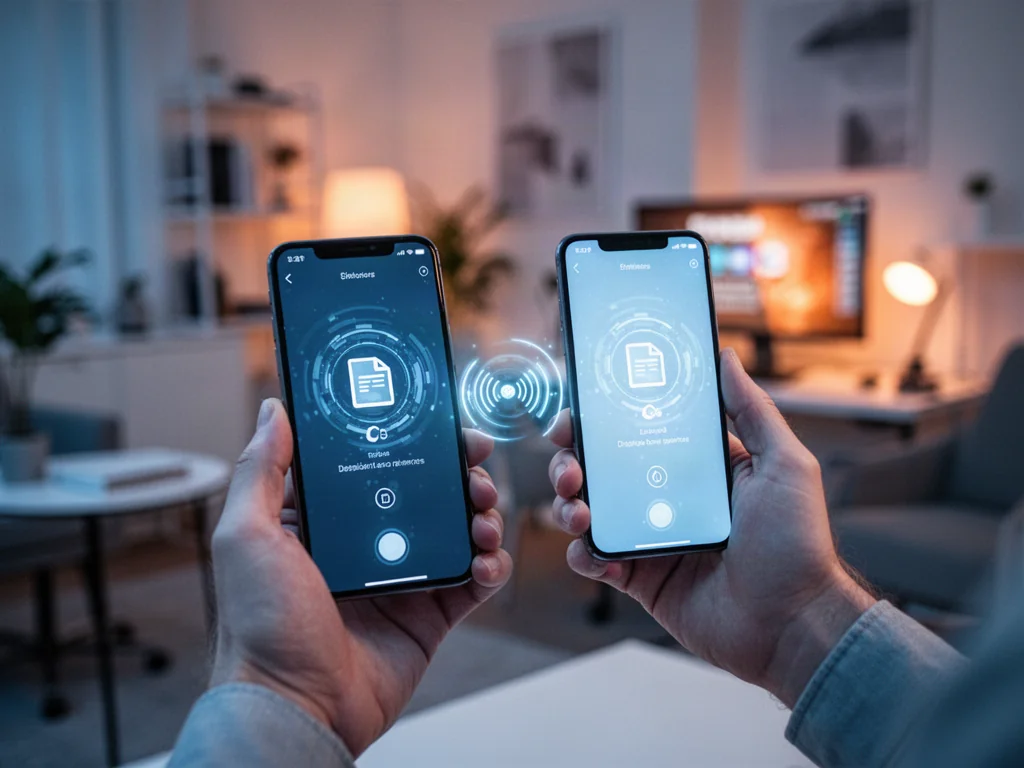
Jak przenieść dane z Androida na iPhone po konfiguracji?
Po zakończonej konfiguracji iPhone’a nie ma już możliwości uruchomienia oficjalnego narzędzia Apple do automatycznej migracji. Zachowana zostaje natomiast opcja ręcznego przeniesienia poszczególnych kategorii danych albo przywrócenia telefonu do ustawień fabrycznych, aby ponownie przeprowadzić pełną migrację. W naszym poradniku omawiamy wszystkie dostępne scenariusze, dzięki którym bezpiecznie przeniesiesz kontakty, zdjęcia i wiadomości.
Co można przenieść z Androida na iPhone bez ponownej konfiguracji?
Systemy Android i iOS różnią się od siebie sposobem przechowywania informacji. Niektóre dane wędrują między platformami niemal bezboleśnie, inne wymagają obejścia w postaci usług chmurowych lub dodatkowego oprogramowania. Nie ma jednej uniwersalnej metody, która po wstępnej konfiguracji iPhone’a przeniosłaby absolutnie całą zawartość.
Automatyczne przenoszenie w trakcie konfiguracji obejmuje przede wszystkim kontakty, historię wiadomości SMS, zdjęcia i filmy z aparatu. Do tego dochodzą albumy, pliki i foldery, ustawienia dostępności, ustawienia wyświetlacza oraz zakładki przeglądarki. Narzędzie Apple potrafi też przejąć konta pocztowe, historię połączeń, kalendarze, a nawet nagrania z dyktafonu. Wiele z tych elementów da się odtworzyć ręcznie na już działającym telefonie.
Część bezpłatnych aplikacji zostanie przeniesiona, o ile istnieją równocześnie w sklepie Google Play i App Store. Niestety muzyka, książki oraz pliki PDF nigdy nie przechodzą automatycznie. Zawsze wymagają one pracy ręcznej.
Jak przenieść dane po konfiguracji metodą przywracania iPhone’a?
Jeśli zależy Ci na pełnej migracji z wykorzystaniem aplikacji Przenieś do iOS, musisz cofnąć iPhone’a do stanu początkowego. To jedyny oficjalny sposób, by po skonfigurowaniu urządzenia ponownie uruchomić proces masowego transferu. Przed przystąpieniem do tej metody sprawdź, czy masz kopię danych z iPhone’a, jeśli zdążyłeś już coś na nim zapisać.
Przywracanie do ustawień fabrycznych wykonasz w kilku prostych krokach:
- otwórz Ustawienia na iPhonie,
- przejdź do pozycji Ogólne,
- wybierz opcję Wyzeruj,
- stuknij Wymaż zawartość i ustawienia,
- potwierdź hasłem do konta Apple ID.
Po uruchomieniu urządzenia ponownie przejdziesz przez ekran konfiguracji. W panelu Aplikacje i dane wybierz Przenieś dane z Androida. Uruchom na telefonie z Androidem aplikację Przenieś do iOS, zaakceptuj warunki i poczekaj na wygenerowanie 6- lub 10-cyfrowego kodu. Przepisz kod na Androidzie, a następnie wskaż dane do przeniesienia. Proces potrwa od kilku minut do kilku godzin i zależy wyłącznie od ilości zawartości.
Jak przygotować oba urządzenia do transferu?
Przed rozpoczęciem migracji upewnij się, że oba telefony są podłączone do zasilania. Włącz Wi-Fi na urządzeniu z Androidem i sprawdź, czy nowy iPhone ma wystarczającą ilość wolnego miejsca. Pamiętaj też o zawartości karty Micro SD, jeżeli była używana jako dodatkowa przestrzeń na pliki. Dobrze jest trzymać oba urządzenia blisko siebie do momentu, aż pasek postępu na ekranie iPhone’a dojdzie do końca.
Jak ręcznie przenieść kontakty z Androida na iPhone?
Konto Google to najprostsze narzędzie do synchronizacji kontaktów po wstępnej konfiguracji. Jeśli na Androidzie przechowywałeś numery telefonów właśnie w usłudze Google, przeniesienie ich na iPhone’a zajmie dosłownie kilka minut. Żadne dodatkowe aplikacje nie są do tego potrzebne.
Na telefonie z Androidem wejdź w Ustawienia, następnie wybierz sekcję Konta i wskaż konto Google. Sprawdź, czy aktywna jest synchronizacja kontaktów. Następnie na iPhonie otwórz Ustawienia, przejdź do opcji Mail, a potem Konta i dodaj to samo konto Gmail. Włącz w nim przełącznik Kontakty. Wszystkie numery pojawią się w aplikacji Telefon lub Kontakty.
Przy ręcznej synchronizacji przez konto Google możesz przenieść także zdjęcia z Google Photos oraz wydarzenia z Google Kalendarz.
Innym sposobem jest eksport kontaktów z telefonu z Androidem do pliku. W aplikacji Kontakty wybierz opcję Eksportuj i zapisz plik w formacie .vcf. Taki plik możesz wysłać do siebie e-mailem, otworzyć go na iPhonie i zaimportować numery bezpośrednio do książki adresowej.
Jak przenieść zdjęcia, pliki i inne dane ręcznie?
Zdjęcia oraz filmy z Androida najszybciej przeniesiesz przez komputer. Podłącz telefon z Androidem kablem USB, skopiuj folder DCIM lub Camera, a następnie przenieś pliki na iPhone’a przez aplikację Zdjęcia na macOS lub iTunes na Windows. Ta metoda sprawdza się doskonale, gdy nie chcesz korzystać z chmury lub masz ograniczony transfer danych.
Jeszcze prostszym rozwiązaniem może być usługa Google Photos. Wystarczy, że na Androidzie włączysz automatyczną kopię zapasową zdjęć w chmurze Google. Po zalogowaniu się na to samo konto na iPhonie zyskujesz dostęp do wszystkich multimediów. Nie są one wtedy zapisywane w aplikacji Zdjęcia Apple, ale możesz je przeglądać w aplikacji Google Photos.
Tabela metod ręcznych
| Kategoria danych | Metoda bez komputera | Metoda z komputerem |
| Kontakty | synchronizacja konta Google | import pliku .vcf |
| Zdjęcia i filmy | Google Photos, iCloud Drive | kopiowanie folderu DCIM przez USB |
| Muzyka i dokumenty | Dysk Google, Dropbox | Finder, iTunes, programy zewnętrzne |
Jak przenieść wiadomości WhatsApp z Androida na iPhone po konfiguracji?
Przeniesienie historii czatów WhatsApp to nieco bardziej skomplikowane zadanie. Aplikacja Przenieś do iOS potrafi przenieść wiadomości i elementy multimedialne z WhatsApp, ale tylko w trakcie pierwotnej konfiguracji urządzenia. Po jej zakończeniu ta ścieżka znika z oficjalnego procesu.
Gdy iPhone jest już skonfigurowany, pozostaje skorzystanie z zewnętrznych narzędzi komputerowych. Tego typu programy dostępne są poza oficjalnym oprogramowaniem Apple. Zwykle działają w podobny sposób – najpierw tworzą kopię zapasową czatów na Androidzie, a następnie przywracają ją na iPhone’ie po zalogowaniu do WhatsApp.
Jak przygotować kopię zapasową czatów WhatsApp?
Niezbędne jest wcześniejsze utworzenie kopii zapasowej na telefonie z Androidem. W aplikacji WhatsApp otwórz menu z trzema kropkami, przejdź do Ustawień, następnie Czaty i wybierz Kopia zapasowa czatów. Tam utworzysz lokalną lub dyskową kopię. Dopiero po tym kroku możesz podłączyć oba telefony do komputera i uruchomić proces transferu w zewnętrznym programie. Pamiętaj, aby w trakcie całej operacji nie odbierać połączeń ani nie używać innych aplikacji na Androidzie.
Podczas transferu WhatsApp nie odłączaj telefonów od komputera i nie przełączaj się do innych aplikacji na Androidzie, dopóki proces nie zakończy się komunikatem o pomyślnym przywróceniu.
Jak rozwiązać problemy z przenoszeniem po konfiguracji?
Jeśli transfer przez Wi-Fi nie działa, spróbuj ponownie uruchomić oba urządzenia. Czasem problem tkwi w ustawieniach sieciowych telefonu z Androidem. Przydatne bywa też wyłączenie komórkowej transmisji danych na czas łączenia z tymczasową siecią Wi-Fi tworzoną przez iPhone’a.
Nie ignoruj komunikatów o słabym połączeniu internetowym. Sama procedura może działać poprawnie, nawet jeśli telefon z Androidem wyświetla ostrzeżenie. Upewnij się jednak, że żadne aplikacje na Androidzie nie przełączają się automatycznie między sieciami Wi-Fi. Funkcje w rodzaju Sprint Connections Optimizer lub Inteligentne przełączanie sieci potrafią przerwać połączenie potrzebne do migracji. Warto też usunąć zapamiętane sieci Wi-Fi z ustawień Androida i spróbować ponownie.
Gdy problem dotyczy braku miejsca na iPhonie, sprawdź rozmiar zawartości przenoszonej z Androida. Jeśli telefon Apple zgłasza pełną pamięć, wymaż urządzenie i rozpocznij całą procedurę od nowa, upewniając się, że ilość danych z Androida nie przekracza pojemności iPhone’a. W ostateczności można też przenieść tylko najważniejsze kategorie, jak kontakty i zdjęcia, a resztę zostawić na później.
FAQ – najczęściej zadawane pytania
Czy można uruchomić oficjalne narzędzie „Przenieś do iOS” po zakończonej konfiguracji iPhone’a?
Nie, po zakończeniu konfiguracji nie ma możliwości ponownego uruchomienia oficjalnego automatycznego narzędzia bez przywrócenia iPhone’a do ustawień fabrycznych.
Jakie dane da się przenieść między Androidem a iPhone’em bez resetu urządzenia?
Nie ma uniwersalnej metody, ale można ręcznie odtworzyć kontakty, zdjęcia, wiadomości i część ustawień oraz kont poprzez synchronizację lub import plików.
Jak przywrócić iPhone’a do ustawień fabrycznych, by skorzystać z „Przenieś do iOS”?
Wejdź w Ustawienia → Ogólne → Wyzeruj → Wymaż zawartość i ustawienia i potwierdź Apple ID, a następnie podczas konfiguracji wybierz Przenieś dane z Androida.
Jak najszybciej przenieść kontakty z Androida na działający już iPhone?
Zaloguj na iPhonie to samo konto Google i włącz synchronizację kontaktów, co natychmiast zsynchronizuje numery z aplikacją Kontakty.
Czy można przenieść zdjęcia bez używania komputera?
Tak, najprościej przez Google Photos — włącz kopię zapasową na Androidzie i zaloguj się na to samo konto na iPhonie, aby je przeglądać.
Jak przenieść pliki multimedialne przez komputer?
Skopiuj folder DCIM z Androida na komputer przez USB, a następnie zaimportuj zdjęcia na iPhone’a używając aplikacji Zdjęcia na macOS lub iTunes na Windows.
Czy można przenieść historię WhatsApp na iPhone po konfiguracji oficjalnie?
Oficjalnie nie — po konfiguracji trzeba użyć zewnętrznych programów komputerowych, które tworzą kopię zapasową na Androidzie i przywracają ją na iPhonie.
Co zrobić, gdy transfer przez Wi‑Fi przerywa się lub nie działa?
Uruchom ponownie oba telefony, wyłącz transmisję komórkową na Androidzie i upewnij się, że żadne funkcje automatycznego przełączania sieci nie zakłócają połączenia.

