
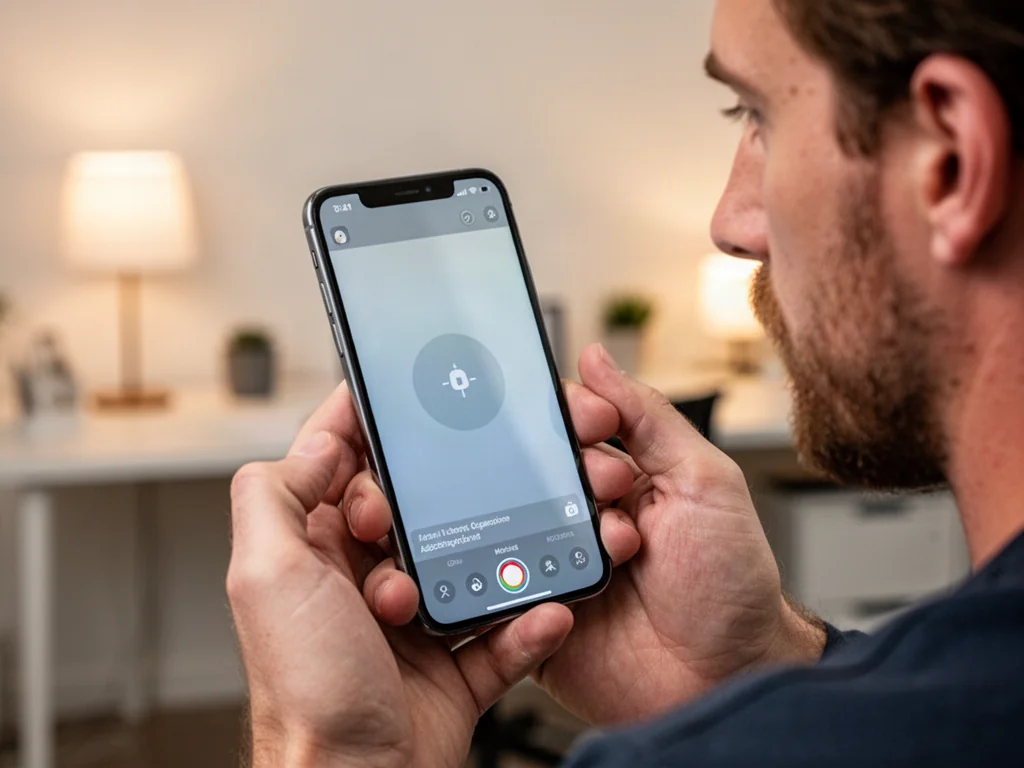
Jak nagrywać ekran iPhone – poradnik krok po kroku
Aby nagrać ekran iPhone’a, dodaj funkcję nagrywania do Centrum sterowania, a następnie stuknij jej ikonę. Nagranie zapisuje się automatycznie w aplikacji Zdjęcia, a po włączeniu mikrofonu może zawierać także komentarz głosowy. W tym poradniku znajdziesz instrukcję krok po kroku oraz wskazówki dotyczące dźwięku i rozwiązywania problemów.
Nagrywanie ekranu na iPhonie zapisuje obraz i dźwięk systemowy automatycznie w aplikacji Zdjęcia. Aby dodać komentarz głosowy, przytrzymaj ikonę nagrywania i włącz mikrofon przed rozpoczęciem.
Jak dodać nagrywanie ekranu do Centrum sterowania?
Na iPhonie funkcja nagrywania ekranu jest wbudowana w system iOS 14 i nowsze wersje, więc nie potrzebujesz dodatkowej aplikacji. Aby z niej skorzystać, najpierw trzeba umieścić jej przycisk w Centrum sterowania. Bez tego kroku ikona może pozostać niewidoczna w szybkim menu.
W modelach z Face ID otwórz Centrum sterowania, przesuwając palec w dół od prawego górnego rogu ekranu. Na starszych urządzeniach z przyciskiem Home przeciągnij palec od dolnej krawędzi do góry. W systemie iOS 18 i nowszych w lewym górnym rogu Centrum sterowania pojawia się znak plus, którym dodasz narzędzie. W starszych wersjach systemu konfigurację znajdziesz w aplikacji Ustawienia, w sekcji Centrum sterowania – wystarczy dotknąć zielonego plusa obok opcji Nagrywanie ekranu.
Po dodaniu elementu nie musisz powtarzać tej czynności za każdym razem. Ikona zostaje w Centrum sterowania na stałe, a jej położenie możesz zmienić, przytrzymując kafelek i przeciągając go w wybrane miejsce.
Jak nagrać ekran iPhone’a krok po kroku?
Po skonfigurowaniu Centrum sterowania samo nagrywanie trwa dosłownie kilka sekund. Przed rozpoczęciem przygotuj ekran, który chcesz zarejestrować, a potem wykonaj poniższe czynności:
- Otwórz Centrum sterowania, zsuwając palec z prawego górnego rogu lub przesuwając go od dołu – w zależności od modelu.
- Stuknij szarą ikonę nagrywania ekranu w kształcie koła z kropką.
- Poczekaj na trzysekundowe odliczanie, po którym system zacznie rejestrować obraz.
- Przeprowadź czynność, którą chcesz zapisać, na przykład pokaż działanie aplikacji lub gry.
- Zakończ nagrywanie, stukając czerwony wskaźnik u góry ekranu, a następnie przycisk zatrzymania lub ponownie ikonę w Centrum sterowania.
W trakcie nagrywania na ekranie widoczny jest czerwony wskaźnik. W modelach z Dynamic Island pojawia się czerwona kropka, a w innych iPhone’ach podświetlony zegar w górnym rogu. Gotowy plik trafia automatycznie do aplikacji Zdjęcia.
Jeśli chcesz zatrzymać nagrywanie bez otwierania Centrum sterowania, możesz stuknąć czerwony pasek u góry. Pojawi się wtedy prośba o potwierdzenie zakończenia nagrania. Po jej zatwierdzeniu film zostaje zapisany w bibliotece.
Jak nagrać ekran z dźwiękiem i mikrofonem?
Domyślnie iPhone rejestruje dźwięki odtwarzane przez aplikacje, czyli na przykład muzykę, dźwięk z gier albo audio z materiałów wideo. Nie włącza jednak mikrofonu, dopóki nie zrobisz tego ręcznie.
Aby dodać komentarz głosowy, otwórz Centrum sterowania i przytrzymaj ikonę nagrywania ekranu. Po chwili pojawi się dodatkowe menu, w którym możesz dotknąć symbolu mikrofonu. Następnie stuknij Rozpocznij nagrywanie i poczekaj na trzysekundowe odliczanie. Od tej chwili nagranie będzie zawierać zarówno dźwięk systemowy, jak i dźwięk z otoczenia.
Warto zaznaczyć, że system iOS nie nagrywa głosu rozmówcy podczas zwykłego połączenia telefonicznego. To celowe zabezpieczenie związane z prywatnością. Niektóre aplikacje mogą też blokować dźwięk lub obraz – na przykład serwisy streamingowe potrafią zapisać czarny ekran lub ścieżkę bez audio.
Gdzie zapisują się nagrania i jak je edytować?
Każde nagranie ekranu trafia do aplikacji Zdjęcia. System grupuje takie pliki w albumie Nagrania ekranu. Aby go znaleźć, otwórz Zdjęcia, przejdź do zakładki Zbiory, przewiń do sekcji Typy multimediów i wybierz Nagrania z ekranu. Materiał pojawia się też w głównej bibliotece obok pozostałych filmów.
Podstawową edycję wykonasz bezpośrednio w aplikacji. Wystarczy otworzyć film, stuknąć Edytuj, a potem przesunąć suwaki, aby przyciąć początek lub koniec. To szybki sposób na usunięcie momentu włączania i wyłączania nagrywania.
Do bardziej złożonej obróbki, takiej jak łączenie klipów czy dodawanie napisów, przyda się aplikacja iMovie. Do prostych cięć wbudowane narzędzia są jednak w pełni wystarczające.
Jakie problemy mogą wystąpić podczas nagrywania?
Najczęściej użytkownicy zauważają, że nagranie z aplikacji bankowej ma czarny obraz. To standardowa blokada bezpieczeństwa – system może przerwać zapis lub zapisać jedynie czarny ekran. Podobnie działa to w trybie incognito w przeglądarkach, gdzie ochrona prywatności uniemożliwia rejestrowanie zawartości.
Nie można jednocześnie nagrywać ekranu i korzystać z klonowania ekranu. Jeśli funkcja AirPlay jest aktywna, nagrywanie może się nie uruchomić lub zostanie automatycznie przerwane. W takiej sytuacji najpierw wyłącz przesyłanie obrazu na inne urządzenie.
W iPhone’ach system iOS nie oferuje także znaczników dotknięć. Oznacza to, że zarejestrowany materiał nie pokaże miejsc, w które stukasz palcem. Aby ułatwić odbiorcom odbiór kroków, warto dodać komentarz głosowy albo po edycji wstawić strzałki i podświetlenia.
Jak uniknąć powiadomień na nagraniu?
Wyskakujące SMS-y lub połączenia mogą popsuć materiał. Przed rozpoczęciem nagrywania otwórz Centrum sterowania, dotknij opcji Skupienie i wybierz tryb Nie przeszkadzać. Dzięki temu banery nie pojawią się na ekranie, a film będzie czysty i uporządkowany.
Jak zadbać o miejsce i baterię?
Dłuższe nagrania ekranu, szczególnie w wysokiej rozdzielczości, potrafią zająć sporo pamięci. Przed ważną sesją sprawdź wolne miejsce w ustawieniach iPhone’a. Nagrywanie gier i filmów szybciej zużywa też baterię, dlatego przy dłuższych materiałach warto podłączyć telefon do ładowarki lub powerbanku.
FAQ – najczęściej zadawane pytania
Jak dodać nagrywanie ekranu do Centrum sterowania na iPhonie?
W iOS 14+ funkcja jest wbudowana — dodaj ją do Centrum sterowania przez ustawienia lub znak plus w Centrum sterowania w iOS 18+, dotykając zielonego plusa obok Nagrywania ekranu.
Jak rozpocząć nagrywanie ekranu krok po kroku?
Otwórz Centrum sterowania, stuknij ikonę nagrywania i poczekaj trzysekundowe odliczanie, a nagranie zacznie rejestrować ekran; zakończ, stukając czerwony wskaźnik i potwierdzając zatrzymanie.
Czy nagranie zawiera dźwięk i jak włączyć mikrofon?
iPhone domyślnie nagrywa dźwięk systemowy, a mikrofon włączysz, przytrzymując ikonę nagrywania w Centrum sterowania i dotykając symbolu mikrofonu przed startem.
Gdzie trafiają pliki z nagrań i jak je przyciąć?
Gotowe nagrania zapisują się w aplikacji Zdjęcia w albumie Nagrania z ekranu; przytniesz je przez Edytuj i przesunięcie suwaków początku lub końca klipu.
Dlaczego nagranie pokazuje czarny ekran w niektórych aplikacjach?
Niektóre aplikacje, takie jak bankowe czy przeglądarki w trybie incognito, blokują rejestrację obrazu ze względów bezpieczeństwa i prywatności, stąd czarny ekran.
Czy mogę nagrywać ekran podczas korzystania z AirPlay?
Nie jednocześnie — transmisja obrazu przez AirPlay może uniemożliwić rozpoczęcie nagrywania lub spowodować jego przerwanie, więc wyłącz przesyłanie przed nagrywaniem.
Jak uniknąć powiadomień pojawiających się na nagraniu?
Włącz tryb Nie przeszkadzać w opcjach Skupienie z poziomu Centrum sterowania przed startem, aby banery i powiadomienia nie pojawiały się na filmie.
Jak przygotować się do dłuższego nagrania pod kątem miejsca i baterii?
Sprawdź wolne miejsce w ustawieniach, bo długie nagrania zajmują sporo pamięci, oraz podłącz telefon do ładowarki lub powerbanka, by nie rozładował się podczas nagrywania.