Jak udostępnić ekran z iPhone na TV? Poradnik krok po kroku
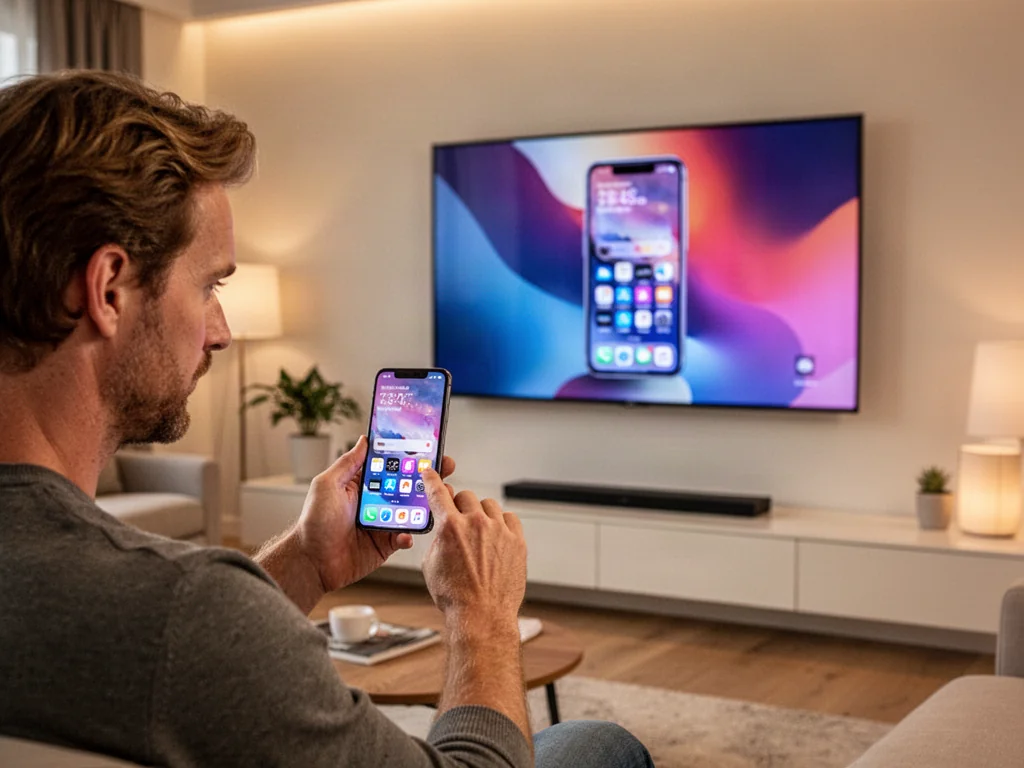
Najprostszym sposobem na udostępnienie ekranu z iPhone’a na telewizorze jest funkcja Klonowanie ekranu w Centrum sterowania, która korzysta z technologii AirPlay. Wymagany jest telewizor zgodny z AirPlay oraz wspólna sieć Wi-Fi dla obu urządzeń. W artykule znajdziesz dokładne instrukcje dla telewizorów Samsung, LG i Sony, a także sposoby na starsze odbiorniki.
Czym jest AirPlay i jak działa klonowanie ekranu?
Technologia AirPlay to autorskie rozwiązanie Apple do bezprzewodowego przesyłania obrazu i dźwięku. Pozwala strumieniować zawartość wideo, udostępniać zdjęcia lub odwzorowywać cały ekran telefonu na zgodnym odbiorniku.
Klonowanie ekranu wyświetla wszystko, co dzieje się na wyświetlaczu iPhone’a, w czasie rzeczywistym. Strumieniowanie wideo różni się tym, że do telewizora trafia wyłącznie wybrany materiał, a interfejs telefonu pozostaje niewidoczny. W aplikacji Zdjęcia możesz też udostępnić pojedyncze kadry przez ikonę udostępniania.
| Sposób wyświetlania | Na czym polega? | Kiedy warto wybrać? |
| Klonowanie ekranu | Telewizor pokazuje cały interfejs iPhone’a w czasie rzeczywistym. | Podczas prezentacji, przeglądania zdjęć lub obsługi aplikacji bez funkcji AirPlay. |
| Strumieniowanie przez AirPlay | Do odbiornika trafia tylko wybrany film, zdjęcie lub muzyka. | Gdy zależy Ci na płynniejszym odtwarzaniu i mniejszym zużyciu baterii. |
| Odtwarzanie w aplikacji telewizora | Materiał uruchamiasz bezpośrednio na Smart TV, bez udziału telefonu. | Gdy usługa jest dostępna na telewizorze i nie chcesz trzymać telefonu w ręce. |
Wersja AirPlay 2 zapewnia lepszą stabilność i obsługę wielu urządzeń jednocześnie. Działa z iPhone’em, iPadem i iPodem touch, a odbiornikiem może być Smart TV zgodny z tym standardem, przystawka Apple TV, komputer Mac, a czasem również HomePod. Niektóre aplikacje wideo nie obsługują pełnego klonowania; wtedy warto sprawdzić w App Store na Apple TV, czy dana usługa ma własną aplikację.
Jak przygotować iPhone’a i telewizor do połączenia?
Aby cały proces przebiegł bez zakłóceń, oba urządzenia muszą spełniać kilka warunków. Najważniejszy dotyczy wspólnej sieci Wi-Fi, ale nie mniej istotne są ustawienia samego telewizora i systemu iOS.
Przed pierwszym połączeniem sprawdź następujące elementy:
- iPhone z aktualną wersją systemu iOS,
- telewizor z funkcją bezprzewodowego przesyłania obrazu lub przystawka Apple TV,
- wspólna sieć Wi-Fi dla telefonu i odbiornika,
- aktywna funkcja AirPlay w menu telewizora,
- stabilny sygnał sieci bezprzewodowej.
Jak sprawdzić obsługę AirPlay w telewizorze?
Nie warto kierować się wyłącznie rokiem produkcji odbiornika, bo funkcja może być dostępna tylko w wybranych seriach. Informację znajdziesz w specyfikacji technicznej, instrukcji obsługi lub bezpośrednio w ustawieniach Smart TV.
W wielu modelach menu zawiera sekcję Apple AirPlay i HomeKit. Jej obecność oznacza, że odbiornik współpracuje z funkcją bezprzewodowego przesyłania obrazu.
Jak skonfigurować AirPlay i Continuity?
Na iPhonie otwórz aplikację Ustawienia, przejdź do sekcji Ogólne, a następnie wybierz AirPlay i Continuity. Tam znajduje się opcja AirPlay automatycznie, która decyduje, jak telefon łączy się z odbiornikami.
Do wyboru masz trzy tryby:
- Nigdy – połączenia zawsze inicjujesz ręcznie,
- Zapytaj – system wyświetla powiadomienie o sugerowanym połączeniu AirPlay,
- Automatycznie – iPhone może sam łączyć się z regularnie używanymi urządzeniami.
Po wybraniu trybu Zapytaj lub Automatycznie możesz stuknąć przycisk Odtwórz w aplikacji, aby nawiązać połączenie. Automatyczne i sugerowane połączenia działają, gdy iPhone oraz Apple TV lub HomePod są zalogowane na to samo konto iCloud.
Dlaczego pasmo Wi-Fi ma znaczenie?
AirPlay działa zarówno w sieciach 2.4 GHz, jak i 5 GHz, ale to drugie pasmo zapewnia większą przepustowość i mniejsze opóźnienia. Gdy iPhone i telewizor trafią do różnych pasm, router może traktować je jako oddzielnych klientów i połączenie nie pojawi się na liście.
Oba urządzenia muszą być przyłączone do tego samego SSID, czyli nazwy sieci logicznej, inaczej telefon może nie znaleźć telewizora.
Jak włączyć klonowanie ekranu iPhone’a na telewizorze?
Gdy telewizor obsługuje funkcję bezprzewodowego przesyłania obrazu i oba urządzenia są w tej samej sieci, wykonaj następujące czynności:
- Otwórz Centrum sterowania – na iPhone’ach z Face ID (od iPhone’a X wzwyż) lub iPadach z iPadOS 13 i nowszym przesuń palcem w dół od prawego górnego rogu ekranu; na starszych modelach z przyciskiem Początek, takich jak iPhone 8 lub urządzeniach z systemem iOS 11, przesuń palcem w górę od dolnej krawędzi.
- Stuknij ikonę Klonowanie ekranu, która wygląda jak dwa nachodzące na siebie prostokąty.
- Z listy dostępnych urządzeń wybierz nazwę swojego telewizora lub Maca.
- Jeśli na ekranie TV pojawi się kod AirPlay, wpisz go na iPhonie, aby potwierdzić parowanie.
- Po chwili obraz z telefonu pojawi się na dużym ekranie wraz z dźwiękiem.
Jak zakończyć klonowanie ekranu?
Aby przerwać przesyłanie obrazu, ponownie otwórz Centrum sterowania i stuknij ten sam kafelek Klonowanie ekranu. Następnie wybierz opcję Zakończ klonowanie. Możesz też nacisnąć przycisk Menu na pilocie Apple TV Remote, jeśli korzystasz z przystawki Apple TV.
W niektórych aplikacjach wideo wygodniej jest stuknąć ikonę AirPlay wewnątrz odtwarzacza i wskazać iPhone’a jako urządzenie odtwarzające. Wtedy przesyłanie zostaje przerwane, ale aplikacja pozostaje otwarta.
Jak udostępnić ekran na telewizorach Samsung, LG i
FAQ – najczęściej zadawane pytania
Czym jest AirPlay i do czego służy klonowanie ekranu?
AirPlay to rozwiązanie Apple do bezprzewodowego przesyłania obrazu i dźwięku; klonowanie ekranu odwzorowuje na telewizorze cały interfejs iPhone’a w czasie rzeczywistym.
Jak różni się klonowanie ekranu od strumieniowania przez AirPlay?
Klonowanie pokazuje cały ekran telefonu na telewizorze, natomiast strumieniowanie przesyła tylko wybrany materiał multimedialny bez widocznego interfejsu iPhone’a.
Jakie warunki muszą być spełnione, by połączyć iPhone’a z telewizorem przez AirPlay?
Potrzebny jest iPhone z aktualnym iOS, telewizor lub Apple TV obsługujący bezprzewodowe przesyłanie obrazu, wspólna sieć Wi‑Fi oraz włączona funkcja AirPlay na odbiorniku.
Jak sprawdzić, czy mój telewizor obsługuje AirPlay?
Sprawdź specyfikację lub instrukcję telewizora, a także przejrzyj ustawienia Smart TV w poszukiwaniu sekcji Apple AirPlay i HomeKit.
Jak włączyć klonowanie ekranu na iPhonie?
Otwórz Centrum sterowania, stuknij ikonę Klonowanie ekranu, wybierz nazwę telewizora z listy i wpisz kod AirPlay z TV jeśli się pojawi.
Jak zakończyć klonowanie ekranu?
Otwórz Centrum sterowania, ponownie wybierz kafelek Klonowanie ekranu i wybierz Zakończ klonowanie; przy Apple TV można też użyć przycisku Menu na pilocie.
Dlaczego ważne jest pasmo Wi‑Fi przy korzystaniu z AirPlay?
AirPlay działa w 2,4 GHz i 5 GHz, ale pasmo 5 GHz oferuje większą przepustowość i mniejsze opóźnienia, a urządzenia muszą być w tej samej sieci SSID by się wzajemnie wykryć.
FAQ – najczęściej zadawane pytania
Czym jest AirPlay i do czego służy klonowanie ekranu?
AirPlay to rozwiązanie Apple do bezprzewodowego przesyłania obrazu i dźwięku; klonowanie ekranu odwzorowuje na telewizorze cały interfejs iPhone’a w czasie rzeczywistym.
Jak różni się klonowanie ekranu od strumieniowania przez AirPlay?
Klonowanie pokazuje cały ekran telefonu na telewizorze, natomiast strumieniowanie przesyła tylko wybrany materiał multimedialny bez widocznego interfejsu iPhone’a.
Jakie warunki muszą być spełnione, by połączyć iPhone’a z telewizorem przez AirPlay?
Potrzebny jest iPhone z aktualnym iOS, telewizor lub Apple TV obsługujący bezprzewodowe przesyłanie obrazu, wspólna sieć Wi‑Fi oraz włączona funkcja AirPlay na odbiorniku.
Jak sprawdzić, czy mój telewizor obsługuje AirPlay?
Sprawdź specyfikację lub instrukcję telewizora, a także przejrzyj ustawienia Smart TV w poszukiwaniu sekcji Apple AirPlay i HomeKit.
Jak włączyć klonowanie ekranu na iPhonie?
Otwórz Centrum sterowania, stuknij ikonę Klonowanie ekranu, wybierz nazwę telewizora z listy i wpisz kod AirPlay z TV jeśli się pojawi.
Jak zakończyć klonowanie ekranu?
Otwórz Centrum sterowania, ponownie wybierz kafelek Klonowanie ekranu i wybierz Zakończ klonowanie; przy Apple TV można też użyć przycisku Menu na pilocie.
Dlaczego ważne jest pasmo Wi‑Fi przy korzystaniu z AirPlay?
AirPlay działa w 2,4 GHz i 5 GHz, ale pasmo 5 GHz oferuje większą przepustowość i mniejsze opóźnienia, a urządzenia muszą być w tej samej sieci SSID by się wzajemnie wykryć.