
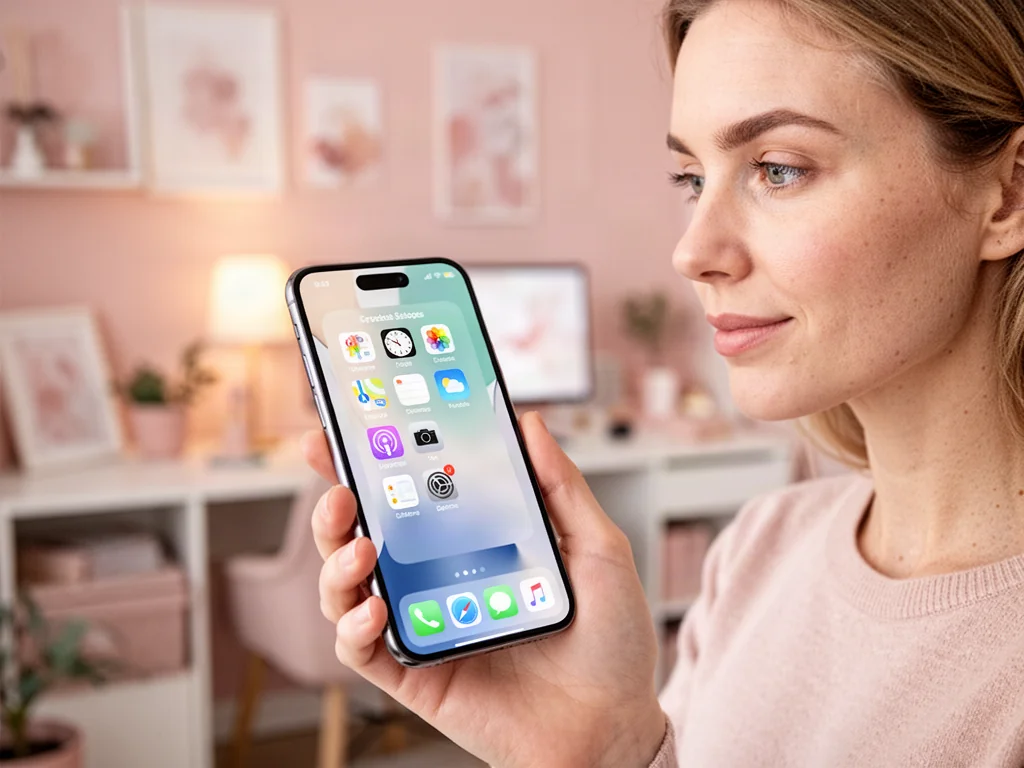
Jak ukryć aplikacje na iPhone? Sprawdzone sposoby
Najszybszym sposobem na ukrycie aplikacji na iPhonie bez jej kasowania jest przeniesienie jej do Biblioteki aplikacji. W iOS 18 możesz też zablokować aplikację i wymagać Face ID, Touch ID lub kodu. Po ukryciu ikona znika z ekranu głównego i trafia do folderu Ukryte. W tym artykule znajdziesz dokładne kroki dla każdej z metod, także dla listy zakupów w App Store.
Dlaczego warto ukrywać aplikacje na iPhonie?
Smartfony przechowują prywatne dane – od kont bankowych po wiadomości i zdjęcia. Czasem chcesz pokazać komuś telefon, ale nie chcesz, aby ta osoba zajrzała do wybranych programów. Ukrywanie aplikacji pomaga też utrzymać porządek na ekranie głównym i zmniejszyć liczbę rozpraszaczy.
W iOS dostępnych jest kilka poziomów ukrywania. Możesz jedynie usunąć ikonę z ekranu, ale aplikacja nadal będzie widoczna w Bibliotece. Możesz też nałożyć blokadę z Face ID lub kodem, a w iOS 18 przenieść program do folderu Ukryte. Niektórzy decydują się na to z powodu wrażliwych danych, inni po prostu chcą odzyskać kontrolę nad tym, co widzi druga osoba.
Warto też oddzielić ukrywanie aplikacji od ukrywania zakupów w App Store. To dwa różne procesy, dlatego w artykule omówimy oba. Dzięki temu unikniesz sytuacji, w której program znika z ekranu, ale wciąż pojawia się w historii pobranych rzeczy.
Jak przenieść aplikację do Biblioteki aplikacji?
To najprostsza metoda dostępna od iOS 14. Aplikacja pozostaje zainstalowana, ale jej ikona nie zajmuje miejsca na ekranie głównym. Nie wymaga też dodatkowych ustawień ani blokady biometrycznej.
Usunięcie aplikacji z ekranu głównego nie kasuje jej z iPhone’a. Program nadal zajmuje pamięć, otrzymuje aktualizacje i może wysyłać powiadomienia.
Jak usunąć ikonę z ekranu głównego?
Aby szybko przenieść pojedynczą aplikację, wykonaj następujące kroki:
- Dotknij i przytrzymaj ikonę aplikacji na ekranie głównym.
- Wybierz z menu opcję Usuń aplikację.
- Stuknij w Usuń z ekranu głównego.
- Ikona zniknie, a program znajdziesz w Bibliotece aplikacji.
Aby otworzyć Bibliotekę aplikacji, przesuń palcem w lewo na ekranie głównym, aż pojawi się widok z kategoriami. Programy są tam automatycznie porządkowane według typu, na przykład portale społecznościowe trafiają do grupy Społeczności. Najczęściej używane aplikacje mogą zmieniać swoją pozycję w zależności od tego, jak często po nie sięgasz.
Gdzie znajdę przeniesione programy?
Po przeniesieniu aplikacja nie znika z systemu. Możesz ją w każdej chwili odnaleźć w Bibliotece aplikacji lub w wyszukiwarce systemowej. Aby przywrócić ikonę na ekran, przytrzymaj ją w Bibliotece i wybierz Dodaj do ekranu głównego.
Ta metoda sprawdza się, gdy zależy Ci głównie na uporządkowaniu ekranu albo ukryciu aplikacji przed osobami, które tylko na chwilę biorą Twój telefon. Nie jest to jednak pełne zabezpieczenie – każdy, kto zna system, może po prostu przesunąć ekran w lewo i znaleźć przeniesiony program. Większą prywatność daje blokada z Face ID lub kodem.
Jak zablokować lub ukryć aplikację w iOS 18?
W systemie iOS 18, wydanym we wrześniu 2024 roku, Apple dodało opcję wymagania Face ID, Touch ID lub kodu przy otwieraniu wybranej aplikacji. To rozwiązanie działa tylko dla programów pobranych oddzielnie z App Store. Aplikacji wbudowanych w system, takich jak Kalkulator, Ustawienia czy Mapy, nie można ukryć w ten sposób.
Po ukryciu aplikacji w iOS 18 jej nazwa może być nadal widoczna w Ustawieniach, w czasie przed ekranem oraz w historii zakupów App Store.
Jak zablokować aplikację?
Zablokowanie aplikacji powoduje, że po każdym otwarciu trzeba potwierdzić tożsamość. Najpierw znajdź ikonę na ekranie głównym i wykonaj poniższe czynności:
- Dotknij i przytrzymaj ikonę aplikacji.
- Z menu szybkich czynności wybierz Wymagaj Face ID, Wymagaj Touch ID lub Wymagaj kodu.
- Potwierdź wybór i uwierzytelnij się biometrycznie lub kodem.
- Od tej chwili aplikacja będzie prosić o autoryzację przy każdym uruchomieniu.
Niektórych wbudowanych aplikacji nie da się zablokować. Należą do nich między innymi: Kalkulator, Aparat, Zegar, Kontakty, Znajdź, Mapy, Skróty i Ustawienia. Trzeba o tym wiedzieć, zanim spróbujesz zabezpieczyć akurat te programy.
Jak całkowicie ukryć aplikację?
Funkcja ukrywania idzie o krok dalej – ikona znika z ekranu głównego, a program trafia do ukrytego folderu. Aby z niej skorzystać, wykonaj następujące kroki:
- Dotknij i przytrzymaj ikonę aplikacji.
- Wybierz Wymagaj Face ID, Wymagaj Touch ID lub Wymagaj kodu.
- Stuknij w Ukryj i wymagaj Face ID, Touch ID albo kodu.
- Uwierzytelnij się i potwierdź opcję Ukryj aplikację.
Po ukryciu program nie będzie widoczny na ekranie głównym, w podpowiedziach Siri ani w wynikach wyszukiwania Spotlight. Znikną też powiadomienia z tej aplikacji. Aby ją otworzyć, musisz przejść do Biblioteki aplikacji, stuknąć folder Ukryte na dole i potwierdzić tożsamość. Nie można też ukryć aplikacji wybranej jako domyślna przeglądarka internetowa ani domyślny sklep z aplikacjami, ale to ograniczenie dotyczy wyłącznie Unii Europejskiej.
Gdzie są widoczne ukryte aplikacje?
Ukryte aplikacje można znaleźć nie tylko w folderze Ukryte w Bibliotece. Ich nazwy mogą być widoczne w kilku miejscach systemu, na przykład:
- Ustawienia > Aplikacje > Ukryte aplikacje,
- Ustawienia > Czas przed ekranem,
- Ustawienia > Bateria > Kondycja baterii i ładowanie,
- historia zakupów w App Store.
Trzeba też wiedzieć, że stan zablokowania lub ukrycia nie jest synchronizowany z iCloud. Oznacza to, że ukrycie aplikacji na jednym urządzeniu nie przenosi się automatycznie na inne urządzenia zalogowane tym samym Apple ID. Osoby poniżej 13 roku życia w grupie Chmury rodzinnej nie mogą blokować ani ukrywać aplikacji. Użytkownicy w wieku od 13 do 17 lat mogą to robić, ale rodzic lub opiekun widzi pobrane aplikacje i może ograniczyć do nich dostęp przez Czas przed ekranem.
Jak ukryć całe strony i ograniczyć wyniki wyszukiwania?
Jeśli chcesz schować większą liczbę programów naraz, zamiast przenosić każdą ikonę osobno, możesz ukryć całe strony ekranu głównego. Funkcja działa na iPhone i iPadzie od iOS 15 i nie usuwa żadnych danych.
Dodatkowo możesz wyłączyć widoczność wybranych aplikacji w wyszukiwarce systemowej oraz sugestiach Siri. To kolejny sposób na zwiększenie prywatności, zwłaszcza gdy nie chcesz, aby ktoś wpisał nazwę programu w Spotlight i go odnalazł.
Jak ukryć całą stronę ekranu głównego?
Proces ukrywania strony wygląda tak:
- Przytrzymaj pusty obszar ekranu głównego, aż ikony zaczną się poruszać.
- Stuknij w kropki znajdujące się u dołu ekranu.
- Odznacz kółko pod stroną, którą chcesz ukryć.
- Zatwierdź zmiany przyciskiem Gotowe.
Aby przywrócić ukrytą stronę, ponownie wejdź w tryb edycji, dotknij wskaźnika stron i zaznacz tę samą stronę. Programy z ukrytych stron pozostają dostępne w Bibliotece aplikacji, w wyszukiwarce lub po wydaniu polecenia Siri.
Jak ukryć aplikację przed Siri i Spotlight?
Jeśli chcesz, aby wybrane programy nie pokazywały się w wynikach wyszukiwania i sugestiach, wykonaj następujące czynności:
- Otwórz Ustawienia.
- Przejdź do sekcji Siri i wyszukiwanie.
- Wybierz aplikację, którą chcesz ukryć.
- Wyłącz opcje Pokaż aplikację w wyszukiwaniu oraz Sugeruj aplikację.
Wyłączenie widoczności w wyszukiwarce nie wpływa na działanie aplikacji. Program nadal działa, możesz go uruchomić z Biblioteki aplikacji, ale nie pojawi się podczas wpisywania tekstu w Spotlight ani w rekomendacjach Siri.
Do kontroli dostępu, zwłaszcza gdy telefon trafia w ręce dziecka, przyda się również Czas przed ekranem. W tym narzędziu można włączyć ograniczenia treści i prywatności, a potem wyłączyć wybrane programy lub ustawić bardzo krótkie limity. Ukryte w ten sposób pozycje znikną z ekranu głównego i będą wymagały kodu, aby je ponownie włączyć.
Jak ukryć i przywrócić zakupy w App Store?
Historia zakupów w App Store potrafi z czasem zmienić się w długą listę programów, z których już nie korzystasz. Możesz ukryć wybrane pozycje, aby nie zaśmiecały widoku i nie były widoczne dla osób, z którymi współdzielisz zakupy w ramach Chmury rodzinnej.
Ukrycie aplikacji z listy zakupów nie usuwa jej z telefonu ani z urządzeń rodzinnych. Program pozostaje zainstalowany, a jeśli chcesz go usunąć, musisz zrobić to ręcznie. Ukryta pozycja zniknie z listy w App Store, ale nadal będzie widoczna w pełnej historii w Ustawieniach.
Aby ukryć aplikację z listy zakupów, otwórz App Store, stuknij ikonę konta, wejdź w Kupione lub Moje zakupy, a następnie przesuń palcem w lewo po wybranej pozycji i stuknij Ukryj. Ta metoda dotyczy również bezpłatnych pobrań i gier.
Aby przywrócić ukryty zakup, przejdź do konta w App Store, stuknij swoje imię lub Apple ID, przewiń do Ukryte zakupy i wybierz opcję Odkryj. Po chwili pozycja ponownie pojawi się w historii i będzie można ją pobrać na urządzenie.
FAQ – najczęściej zadawane pytania
Jaki jest najszybszy sposób na ukrycie aplikacji bez jej usuwania?
Najprościej przenieść ikonę do Biblioteki aplikacji — program zostaje zainstalowany, ale znika z ekranu głównego.
Czym różni się ukrycie aplikacji od ukrycia zakupu w App Store?
Ukrycie ikony usuwa ją z ekranu głównego, natomiast ukrycie zakupu chowa pozycję z listy zakupów; to dwa oddzielne procesy.
Jak zablokować aplikację w iOS 18, żeby wymagała Face ID, Touch ID lub kodu?
Przytrzymaj ikonę, wybierz z menu wymaganie Face ID/Touch ID lub kodu i potwierdź uwierzytelnieniem; od tej pory każdorazowe otwarcie będzie wymagało autoryzacji.
Czy wszystkie aplikacje można zablokować lub ukryć w iOS 18?
Nie — niektóre wbudowane aplikacje (np. Kalkulator, Mapy, Ustawienia) nie da się zabezpieczyć ani ukryć przy użyciu tej funkcji.
Gdzie trafiają aplikacje po ukryciu w iOS 18 i jak je otworzyć?
Ukryte programy są w folderze Ukryte w Bibliotece aplikacji; aby je uruchomić trzeba potwierdzić tożsamość w tym folderze.
Czy ukrycie aplikacji synchronizuje się przez iCloud na inne urządzenia?
Nie — status ukrycia lub zablokowania nie jest przenoszony przez iCloud i trzeba to ustawić osobno na każdym urządzeniu.
Jak ukryć wiele aplikacji naraz lub całe strony z ikonami?
Wejdź w tryb edycji ekranu głównego, stuknij wskaźnik stron u dołu i odznacz strony, które chcesz ukryć; aplikacje pozostaną dostępne w Bibliotece.
Jak sprawić, by aplikacja nie pojawiała się w wynikach Spotlight ani sugestiach Siri?
W Ustawieniach przejdź do Siri i wyszukiwanie, wybierz aplikację i wyłącz opcje pokazywania jej w wyszukiwaniu oraz sugerowania; nadal można uruchomić ją z Biblioteki.

