
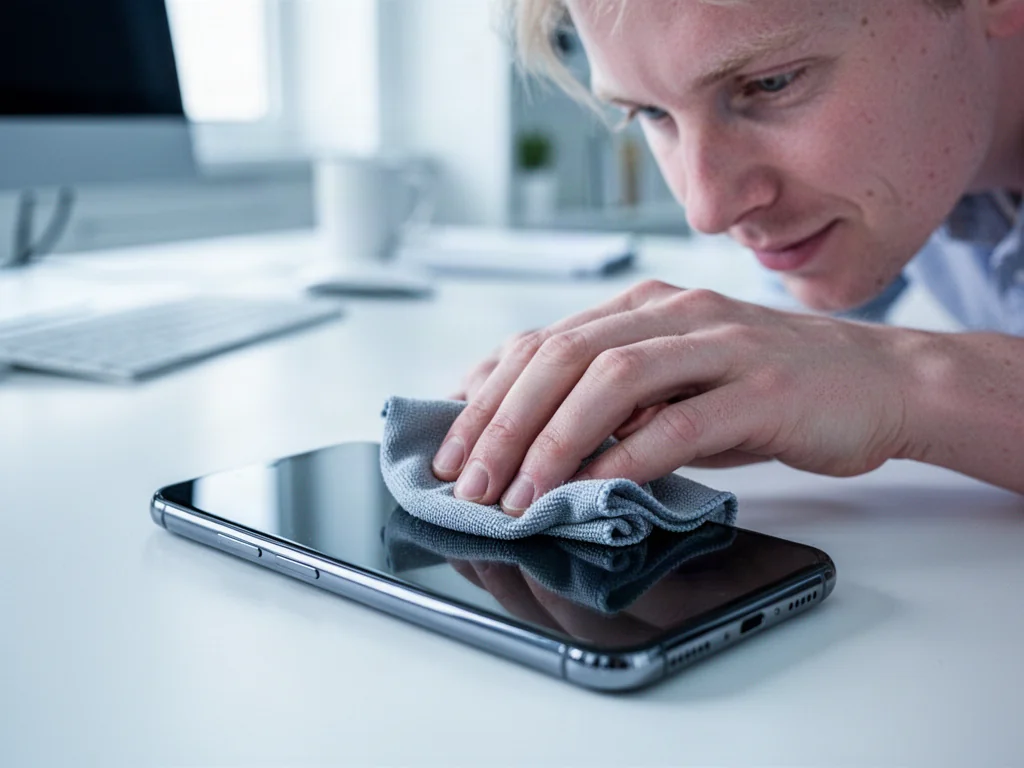
Jak wyczyścić iPhone? Skuteczne sposoby i porady
Najszybszym sposobem na ogólne wyczyszczenie iPhone’a jest usunięcie pamięci podręcznej Safari, odświeżenie aplikacji oraz w razie potrzeby przywrócenie ustawień fabrycznych. Czysty głośnik i wolne miejsce w pamięci potrafią znacząco poprawić codzienny komfort. Do bezpiecznego czyszczenia pamięci, głośnika i przygotowania urządzenia do sprzedaży stosuje się kilka sprawdzonych metod.
Jak wyczyścić pamięć podręczną iPhone’a?
Pamięć podręczna to zestaw tymczasowych plików, które system iOS przechowuje po to, by szybciej otwierać strony i aplikacje. Z czasem zalegające dane – obrazki, skrypty czy fragmenty witryn – mogą jednak urosnąć do rozmiarów, które spowalniają urządzenie. Wyczyszczenie cache nie usuwa kontaktów, haseł ani zdjęć, więc jest całkowicie bezpieczne.
Pamięć podręczna nie zawiera haseł, kontaktów ani ważnych plików – jej usunięcie nie spowoduje utraty danych.
Jak wyczyścić cache w Safari?
W aplikacji Safari dane tymczasowe zbierają się najszybciej. Aby je usunąć, otwórz Ustawienia → Aplikacje → Safari, a następnie wybierz opcję Wyczyść historię i dane witryn. Ta czynność usuwa historię przeglądania i pliki tymczasowe, dzięki czemu przeglądarka zaczyna działać zauważalnie szybciej.
Jeśli nie chcesz kasować całej historii, skorzystaj z sekcji Zaawansowane → Dane witryn. Tam ręcznie usuwasz dane wybranych domen, co pozwala zachować ważne wpisy w historii.
Jak odświeżyć aplikacje?
Większość aplikacji w systemie iOS nie ma osobnego przycisku „Wyczyść cache”. Można jednak skorzystać z kilku prostych metod, które przywracają płynność bez usuwania ważnych danych:
- Odinstalowanie aplikacji – w Ustawieniach przejdź do Ogólne → Miejsce na iPhonie, wybierz program i użyj opcji Odinstaluj aplikację. Zachowasz dokumenty i ustawienia, a pamięć podręczna zniknie.
- Pełne usunięcie aplikacji – skasuj program z ekranu głównego i pobierz go ponownie z App Store. To najdokładniejsza metoda usunięcia danych tymczasowych.
- Restart iPhone’a – wyłącz i włącz urządzenie, aby zwolnić pamięć RAM i wyczyścić bufory aplikacji działających w tle.
- Sprawdzenie miejsca na iPhonie – w Ustawieniach → Ogólne → Miejsce na iPhonie widać, które programy zajmują najwięcej przestrzeni.
Tego typu zabiegi warto wykonywać wtedy, gdy Safari ładuje strony powoli, aplikacje działają z opóźnieniem albo iPhone wyraźnie zwalnia mimo zamkniętych programów. System iOS zwykle samodzielnie zarządza zasobami, ale ręczne odświeżenie potrafi szybko poprawić komfort.
Jak wyczyścić głośnik w iPhone?
Głośnik iPhone składa się z metalowej siatki ochronnej i membrany akustycznej. Na siatce osadzają się kurz, włókna ubrań, sebum oraz resztki kosmetyków, które stopniowo blokują przepływ dźwięku. Szczególnie narażone są dolny głośnik przy porcie ładowania oraz głośnik rozmów w górnej części. Większość przypadków cichego lub zniekształconego dźwięku wynika z zabrudzenia siatki, a nie z awarii sprzętu.
Jak rozpoznać, że głośnik wymaga czyszczenia?
Zabrudzona siatka objawia się przede wszystkim cichszym i bardziej przytłumionym dźwiękiem niż wcześniej. Możesz też zauważyć, że rozmówcę słychać słabo, muzyka brzmi matowo, a przy wyższych ustawieniach pojawia się lekkie trzeszczenie. Zanim zaczniesz czyścić, upewnij się, że telefon nie jest wyciszony, Bluetooth nie łączy się z innym urządzeniem, a restart nie rozwiązał problemu. Jeśli dźwięk jest cichy, ale wciąż czysty, przyczyną zwykle jest zapchana siatka.
Jak bezpiecznie oczyścić siatkę głośnika?
Najbezpieczniejszą metodą jest użycie miękkiej szczoteczki z naturalnym włosiem. Przed rozpoczęciem wyłącz telefon i odłącz wszystkie akcesoria. Aby usunąć zabrudzenia, wykonaj następujące kroki:
- Trzymaj telefon głośnikiem skierowanym w dół, aby brud wypadał na zewnątrz.
- Przetrzyj siatkę delikatnymi, równoległymi ruchami wzdłuż jej powierzchni.
- Nie wciskaj włosia w otwory – może to uszkodzić membranę.
- Jeśli na siatce są widoczne włókna, przyłóż kawałek taśmy malarskiej i delikatnie odklejaj.
- Przy twardych osadach zastosuj suchą masę czyszczącą do elektroniki, bez mocnego wciskania.
Czego nie robić podczas czyszczenia głośnika?
Największe uszkodzenia powstają nie przez brud, ale przez błędne metody czyszczenia. Unikaj przede wszystkim:
- sprężonego powietrza, które wtłacza zanieczyszczenia głębiej pod siatkę,
- igieł, wykałaczek i innych ostrych narzędzi, które mogą przebić lub odkształcić siatkę,
- wody, alkoholu i płynów aplikowanych bezpośrednio na głośnik,
- mocnych taśm klejących, które mogą oderwać drobne elementy siatki.
Co zrobić po kontakcie z wodą?
Jeśli głośnik bulgocze, gra cicho lub zniekształca dźwięk po zamoczeniu, przyczyną nie jest kurz. W takiej sytuacji czyszczenie szczoteczką nie pomoże. Najpierw osusz zewnętrzną część telefonu i ustaw go głośnikiem skierowanym w dół. Do wypychania wody z membrany służy specjalny skrót w aplikacji Skróty, który działa na zasadzie wibracji akustycznych. Jeśli objawy nie ustąpią po kilku godzinach, oddaj urządzenie do serwisu.
Nigdy nie wciskaj sprężonego powietrza w siatkę głośnika – brud zostanie wtłoczony głębiej, a membrana może ulec uszkodzeniu.
Jak wyczyścić iPhone’a przed sprzedażą?
Przygotowanie urządzenia do zmiany właściciela to nie tylko kwestia higieny, ale przede wszystkim ochrony danych. Zanim oddasz telefon do skupu albo znajomemu, usuń wszystkie dane osobiste oraz wyloguj się z konta Apple. Dzięki temu unikniesz ryzyka ujawnienia zdjęć, haseł czy wiadomości.
Proces składa się z trzech głównych etapów: utworzenia kopii zapasowej, wylogowania z konta i przywrócenia ustawień fabrycznych. W zależności od wersji systemu ścieżki mogą się nieznacznie różnić, ale zasada pozostaje ta sama.
Bezpieczne przygotowanie iPhone’a do sprzedaży obejmuje następujące kroki:
- Utwórz kopię zapasową w iCloud lub na komputerze, aby zachować zdjęcia, kontakty i ustawienia.
- Wyloguj się z konta Apple w Ustawieniach – wybierz swoje imię, a następnie opcję Wyloguj się.
- Wyłącz funkcję „Znajdź mój iPhone” i wprowadź hasło do Apple ID, gdy system o to poprosi.
- Przejdź do Ustawienia → Ogólne → Przenieś zawartość lub wyzeruj i wybierz „Wymaż zawartość i ustawienia”.
- Potwierdź operację, wpisując kod urządzenia lub hasło konta Apple.
- Wyjmij kartę SIM, a przy karcie eSIM potwierdź usunięcie profilu.
W systemie iOS 26 wylogowanie z konta przebiega przez Ustawienia → [Twoje imię] → Wyloguj się. Po wylogowaniu wybierz opcję „Wymaż zawartość i ustawienia” w menu Przenieś zawartość lub wyzeruj. Jeśli korzystasz z karty eSIM, system zapyta, czy usunąć jej profil, zanim dokończy operację.
Kopię zapasową najłatwiej utworzyć przez iCloud: połącz się z Wi-Fi i wybierz Ustawienia → [Twoje imię] → iCloud → Kopia iCloud, a następnie stuknij „Wykonaj kopię zapasową teraz”. Możesz też podłączyć telefon do komputera i użyć Findera na Macu albo aplikacji iTunes w systemie Windows. Jeśli przechodzisz na telefon spoza ekosystemu Apple, wyrejestruj się z iMessage. Warto też usunąć karty i bilety z aplikacji Portfel, a w razie aktywnego planu AppleCare przenieść go lub anulować.
Jeśli nie wylogujesz się z konta Apple przed wymazaniem iPhone’a, nowy właściciel może zobaczyć ekran blokady aktywacji i nie będzie mógł korzystać z telefonu.
Kiedy oddać iPhone’a do serwisu zamiast czyścić samodzielnie?
Domowe czyszczenie pamięci i głośnika pomaga w przypadku zabrudzeń powierzchniowych oraz nadmiaru danych tymczasowych. Jeśli dźwięk nadal jest bardzo słaby, przerywany albo w ogóle nie działa, a problem nie znika po resecie, przyczyną może być uszkodzenie modułu głośnika, taśmy połączeniowej lub podzespołów po zalaniu. W takiej sytuacji konieczna jest profesjonalna diagnoza.
Do serwisu warto zgłosić się także wtedy, gdy po samodzielnym czyszczeniu siatka jest czysta, ale głośnik wciąż nie działa, albo gdy po upadku słychać metaliczne trzaski. Autoryzowany serwis Apple może wykonać czyszczenie ultradźwiękowe, które usuwa osady niedostępne dla domowych metod.
FAQ – najczęściej zadawane pytania
Czy usunięcie pamięci podręcznej iPhone’a spowoduje utratę zdjęć czy kontaktów?
Nie, wyczyszczenie cache nie usuwa zdjęć, kontaktów ani haseł, ponieważ zawiera tylko tymczasowe pliki służące przyspieszeniu działania.
Jak usunąć pamięć podręczną przeglądarki Safari?
W Ustawieniach przejdź do Aplikacje → Safari i wybierz „Wyczyść historię i dane witryn”, a jeśli chcesz usuwać tylko wybrane domeny, użyj Zaawansowane → Dane witryn.
Jak odświeżyć aplikację, jeśli nie ma opcji „Wyczyść cache”?
Możesz odinstalować aplikację z zachowaniem dokumentów, całkowicie ją usunąć i ponownie zainstalować, zrestartować iPhone’a lub sprawdzić, które programy zajmują najwięcej miejsca w ustawieniach.
Jak rozpoznać, że głośnik iPhone’a jest zapchany?
Objawami są cichszy, przytłumiony dźwięk, matowa muzyka, słabo słyszany rozmówca lub lekkie trzeszczenie przy głośniejszym brzmieniu.
Jak bezpiecznie oczyścić siatkę głośnika?
Wyłącz telefon i użyj miękkiej szczoteczki z naturalnym włosiem wykonując delikatne, równoległe ruchy trzymając głośnik skierowany w dół; uporczywe włókna usuń taśmą malarską lub suchą masą czyszczącą do elektroniki.
Czego unikać podczas czyszczenia głośnika?
Nie stosuj sprężonego powietrza, ostrych narzędzi, wody, alkoholu ani silnych taśm klejących, ponieważ mogą one wtłoczyć brud, przebić siatkę lub uszkodzić membranę.
Co zrobić, gdy głośnik przestał działać po zamoczeniu?
Osusz zewnętrzną część i ustaw telefon głośnikiem w dół, użyj skrótu w aplikacji Skróty do wypchnięcia wody wibracjami, a jeśli problem nie ustąpi po kilku godzinach, oddaj urządzenie do serwisu.
Jak przygotować iPhone’a do sprzedaży, żeby zabezpieczyć swoje dane?
Wykonaj kopię zapasową, wyloguj się z Apple ID i wyłącz „Znajdź mój iPhone”, a następnie wybierz Wymaż zawartość i ustawienia i usuń kartę SIM lub profil eSIM przed przekazaniem urządzenia.

