
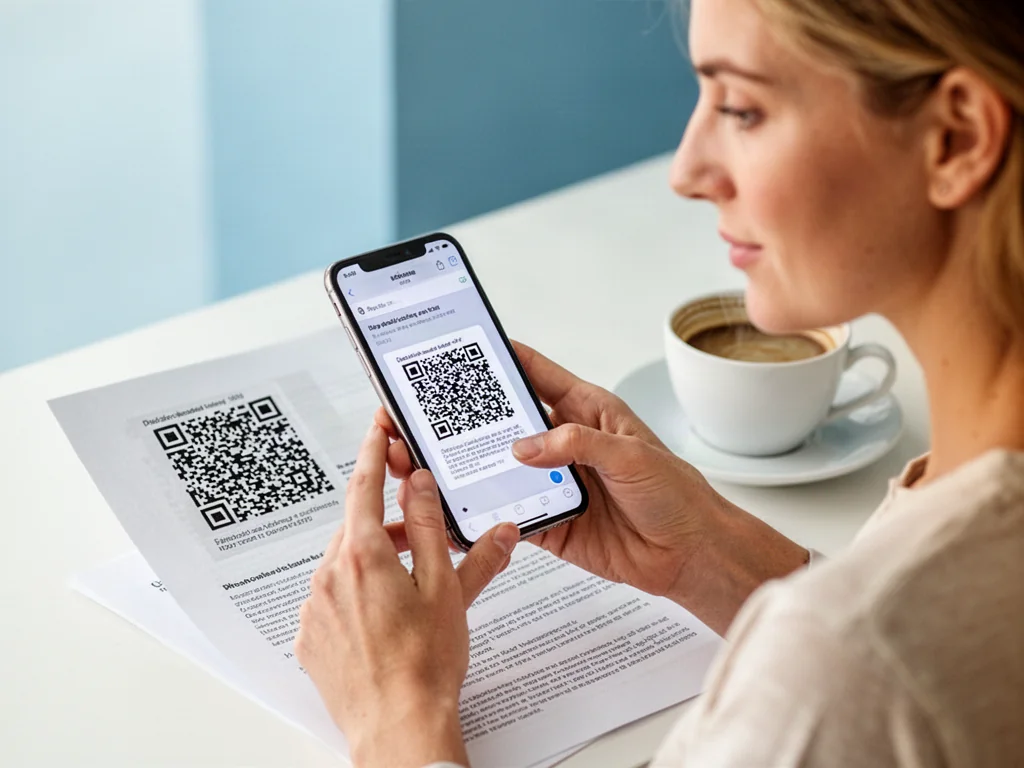
Jak zeskanować kod QR ze zdjęcia na iPhone?
Aby zeskanować kod QR ze zdjęcia na iPhonie, otwórz aplikację Zdjęcia i skorzystaj z funkcji Tekst na żywo. System automatycznie wykryje kod, a Ty dotkniesz łącza, by przejść dalej. W artykule znajdziesz także instrukcję skanowania aparatem oraz sposoby na typowe problemy.
Zapisany w galerii zrzut ekranu z kodem QR zawiera te same zakodowane informacje co oryginał, dlatego można go odczytać bez fizycznego skanowania.
Jak zeskanować kod QR ze zdjęcia w aplikacji Zdjęcia?
Zdjęcie kodu QR może pochodzić z wiadomości e-mail, komunikatora, mediów społecznościowych albo zrzutu ekranu. Nie ma znaczenia, czy to bilet, zaproszenie, dane sieci Wi-Fi czy wizytówka – cyfrowa wersja kodu działa tak samo, jak wydruk. Twój iPhone odczyta ją bezpośrednio z aplikacji Zdjęcia.
Najwygodniejsza metoda korzysta z funkcji Tekst na żywo, którą Apple wprowadził w systemie iOS 15. Dzięki niej rozpoznawanie obrazu obejmuje także kody QR. Aby odczytać kod ze zdjęcia, wykonaj następujące kroki:
- Otwórz aplikację Zdjęcia i odszukaj zrzut ekranu lub fotografię z kodem QR.
- Stuknij obraz, aby wyświetlić go na pełnym ekranie.
- W prawym dolnym rogu dotknij ikony Tekst na żywo – małego kwadratu z liniami.
- Poczekaj, aż system wyróżni rozpoznany kod QR i dotknij podświetlonego łącza.
- Wybierz otwarcie w Safari lub inną akcję dostępną w menu.
Na starszych wersjach systemu niż iOS 15 aplikacja Zdjęcia nie udostępnia tej opcji. W takim przypadku można skorzystać z zewnętrznego czytnika kodów QR pobranego z App Store.
Jak włączyć Tekst na żywo?
Funkcja jest zwykle aktywna od razu po aktualizacji systemu. Jeśli ikona nie pojawia się na zdjęciu, sprawdź Ustawienia, a następnie przejdź do sekcji Ogólne i Język i region. Tam powinna znajdować się opcja Tekst na żywo, którą należy ustawić w pozycji włączonej.
Co zrobić, gdy kod nie został rozpoznany?
Niektóre obrazy bywają przez system pomijane, nawet jeśli zawierają kod. Warto wtedy wykonać nowy zrzut ekranu tej fotografii i ponowić próbę w aplikacji Zdjęcia. Można też wyświetlić zdjęcie na drugim ekranie i zeskanować je aparatem innego urządzenia.
Dobrym nawykiem jest lekkie powiększenie obrazu przed zrzutem, ale bez przycinania białej ramki wokół kodu. Zachowanie wszystkich elementów ułatwia algorytmowi poprawne rozpoznanie.
Jak zeskanować kod QR aparatem iPhone’a?
Do szybkiego odczytania kodu znajdującego się na ekranie, plakacie, etykiecie lub bilecie wystarczy wbudowana aplikacja Aparat. Apple dodało natywne skanowanie kodów QR w systemie iOS 11, który zadebiutował w 2017 roku. Od tego czasu funkcja jest dostępna bez żadnych dodatkowych narzędzi.
Aby zeskanować kod, wykonaj następujące czynności:
- Otwórz aplikację Aparat na iPhonie.
- Pozostań w trybie Zdjęcie i skieruj obiektyw tak, aby kod QR znalazł się w kadrze.
- Poczekaj na pojawienie się powiadomienia lub łącza na dole ekranu.
- Stuknij w łącze, aby otworzyć adres URL, dane kontaktu, plik PDF lub inną zawartość.
Jeśli skanowanie nie działa, warto sprawdzić ustawienia aparatu. Czasem funkcja bywa wyłączona, zwłaszcza po przywróceniu ustawień systemu lub na starszych modelach. W wersji iOS 18 lub nowszej część kroków może wyglądać inaczej, ale ogólna zasada pozostaje taka sama.
Jak włączyć skanowanie kodów QR i dodać skaner do Centrum sterowania?
W systemie iOS 11 lub nowszym opcja skanowania kodów QR jest domyślnie włączona. Jeśli jednak Aparat nie reaguje na kod, należy otworzyć Ustawienia, przejść do sekcji Aparat i upewnić się, że przełącznik Kody QR jest aktywny. Zielony suwak oznacza gotowość do pracy.
Osoby, które często korzystają ze skanera, mogą dodać go do Centrum sterowania. Wystarczy otworzyć Ustawienia, wejść w Centrum sterowania i dodać opcję Skanuj kod. Po dodaniu wystarczy przesunąć palcem od górnego rogu ekranu, stuknąć ikonę skanera i skierować telefon na kod.
Na obsługiwanych modelach można również skonfigurować narzędzie sterowania aparatem do uruchamiania skanera. To wygodne rozwiązanie, gdy chcesz dotrzeć do czytnika jednym przyciskiem zamiast szukać ikony na ekranie głównym.
Dlaczego kod QR ze zdjęcia bywa nieczytelny?
Nawet najlepszy czytnik może mieć problem, gdy obraz jest nieostry, zbyt ciemny lub źle skadrowany. Zdarza się też, że kod przestaje działać z powodu wygaśnięcia jego zawartości. Poniżej znajdziesz najczęstsze przyczyny i sposoby ich rozwiązania.
Niska jakość obrazu
Rozmyte lub pikselowane zdjęcia nie pozwalają na poprawne odczytanie modułów kodu. Dlatego zrzuty ekranu należy wykonywać w najwyższej rozdzielczości, jaką oferuje wyświetlacz. Przed zapisaniem obrazu lepiej nie powiększać go nadmiernie, bo to pogarsza czytelność.
Brak strefy ciszy i słaby kontrast
Każdy kod QR wymaga jasnej ramki wokół symbolu. Ta biała przestrzeń, nazywana strefą ciszy, pomaga skanerowi odróżnić kod od tła. Zbyt mocne przycięcie zrzutu często usuwa ten margines i utrudnia odczyt. Podobnie działa słaby kontrast między kodem a tłem – dlatego najlepiej sprawdzają się ciemne symbole na jasnym podłożu.
Podczas wykonywania zrzutu ekranu zachowaj białą ramkę wokół kodu. Strefa ciszy pomaga skanerowi oddzielić kod od otaczających go elementów.
Wygasłe kody dynamiczne
Niektóre kody QR, zwłaszcza przy biletach jednorazowych lub ofertach czasowych, mają ograniczoną ważność. Po upływie terminu mogą prowadzić do pustej strony lub komunikatu o błędzie. Warto wtedy odczytać taki kod jak najszybciej od momentu jego otrzymania.
Porównanie metod skanowania kodu QR na iPhonie
Zależnie od sytuacji lepiej sprawdzi się inna droga odczytu. Poniższa tabela zestawia trzy główne metody dostępne na telefonach Apple:
| Metoda | Co jest potrzebne | Kiedy się sprawdza |
| Aplikacja Zdjęcia z Tekstem na żywo | iOS 15 lub nowszy, zapisany obraz | Kod otrzymany w wiadomości, e-mailu lub jako zrzut ekranu |
| Aplikacja Aparat | iOS 11 lub nowszy, widoczny kod | Szybkie skanowanie fizycznych kodów |
| Centrum sterowania | Dodana kontrolka Skanuj kod | Częste skanowanie bez otwierania aparatu ręcznie |
FAQ – najczęściej zadawane pytania
Jak zeskanować kod QR zapisany w aplikacji Zdjęcia na iPhonie?
Otwórz Zdjęcia, wyświetl obraz na pełnym ekranie, dotknij ikony Tekst na żywo w prawym dolnym rogu, a następnie stuknij podświetlone łącze, by przejść dalej.
Od której wersji iOS działa funkcja Tekst na żywo do rozpoznawania kodów QR?
Tekst na żywo rozpoznaje kody QR od iOS 15 wzwyż.
Co zrobić, jeśli na zdjęciu nie pojawia się ikona Tekst na żywo?
Sprawdź Ustawienia → Ogólne → Język i region i włącz opcję Tekst na żywo, jeśli jest wyłączona.
Jak zeskanować kod QR używając aparatu iPhone’a?
Uruchom aplikację Aparat w trybie Zdjęcie, skieruj obiektyw na kod i stuknij pojawiające się łącze u dołu ekranu.
Gdzie włączyć skanowanie kodów QR i jak dodać skaner do Centrum sterowania?
W Ustawieniach przejdź do Aparat i włącz przełącznik Kody QR; aby dodać skaner do Centrum sterowania, wybierz opcję Skanuj kod w ustawieniach Centrum sterowania.
Dlaczego kod QR ze zdjęcia może być nieczytelny?
Problemem bywa niska jakość obrazu, brak białej ramki (strefy ciszy) albo słaby kontrast między kodem a tłem.
Co zrobić, gdy system nie rozpoznaje kodu QR ze zdjęcia?
Zrób nowy zrzut ekranu lub powiększ obraz przed zapisaniem bez przycinania ramki; możesz też wyświetlić zdjęcie na drugim ekranie i zeskanować je aparatem innego urządzenia.

